分类目录归档:教程

迁移系统到固态硬盘 Migrate OS to SSD

无损迁移系统到固态硬盘

工具

傲梅分区助手专业版

NTbootautofix2.6 by chz-hlh

下载地址

分区助手专业版

https://xiaobaixiaobai.ctfile.com/fs/n9Z194411448

NTbootautofix2.6 by chz-hlh

https://xiaobaixiaobai.ctfile.com/fs/eFR194411565


官方教程:


SSD系统迁移工具:轻松迁移系统到SSD

迁移系统到SSD的好处有:

  • 相比传统硬盘它具有更快的读写速度、功耗低。
  • 当遇到磁盘损坏和出错时能最大限度地减少数据丢失的可能。
  • 工作运行时无噪声,它重量轻,易于携带。
  • 更重要的是将系统迁移到SSD,给极大地提高系统的运行速度,比如:在几秒内即可完成系统的启动。


SSD硬盘价格比普通硬盘贵同时容量比普通硬盘小,比如:128GB的SSD固态硬盘可能需要400元,而500GB的普通硬盘才300元左右。所以SSD通常不适合和数据存储盘,最适合做系统盘,它比普通硬盘拥有更快的处理速度,将SSD作为系统盘可以获得更好的性能和减少启动时间,迁移系统到SSD是一种较好的选择。

怎样迁移系统到SSD?

我们通常的做法是直接将系统安装到固态硬盘上,但这样做了之后,还需要重新为系统安装很多程序。为了避免重装系统的麻烦和重装系统需要花费的更多时间,所以会使用系统迁移工具。


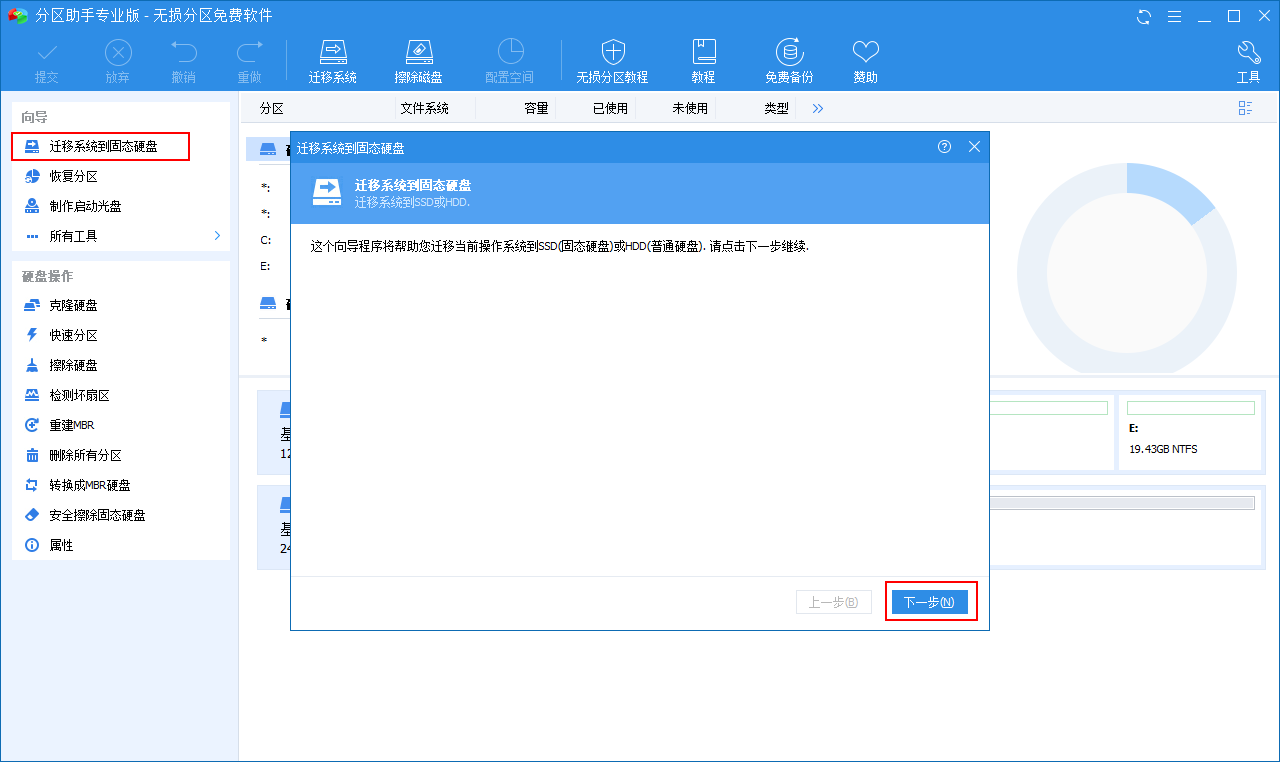
1、 下载傲梅分区助手,打开主页面。选择“迁移系统到固态硬盘”。出现如下对话框点击“下一步”。


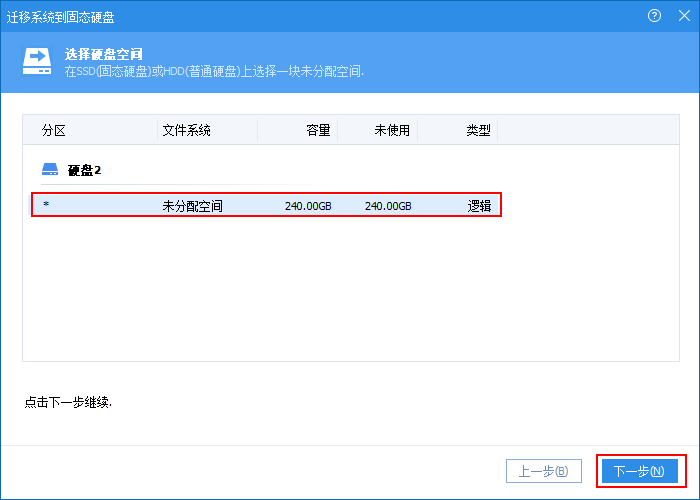
2、选中您固态硬盘上的“未分配空间”,点击“下一步”继续。


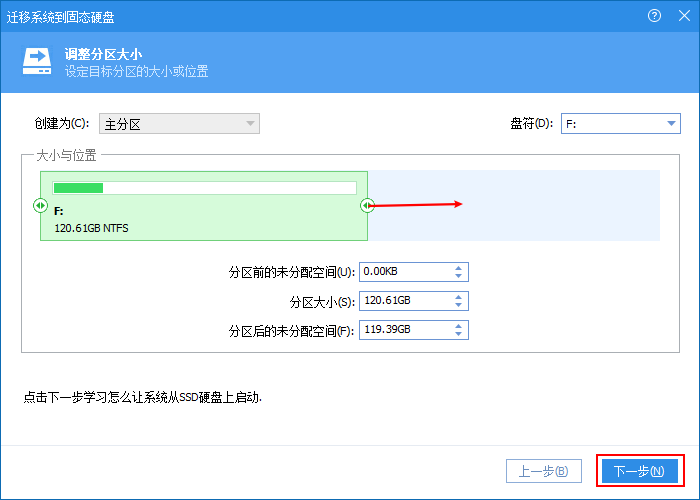
3、在这个窗口中,您可以修改相关信息(包括大小,位置,和盘符),通常都保持默认设置。根据自己喜好设置好之后,点击“下一步”。


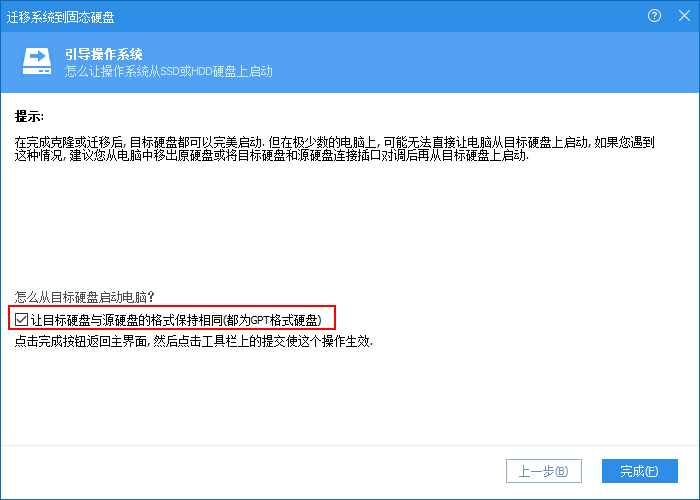
4、阅读完“引导操作系统”注意事项后,可点击“完成”,返回主界面。


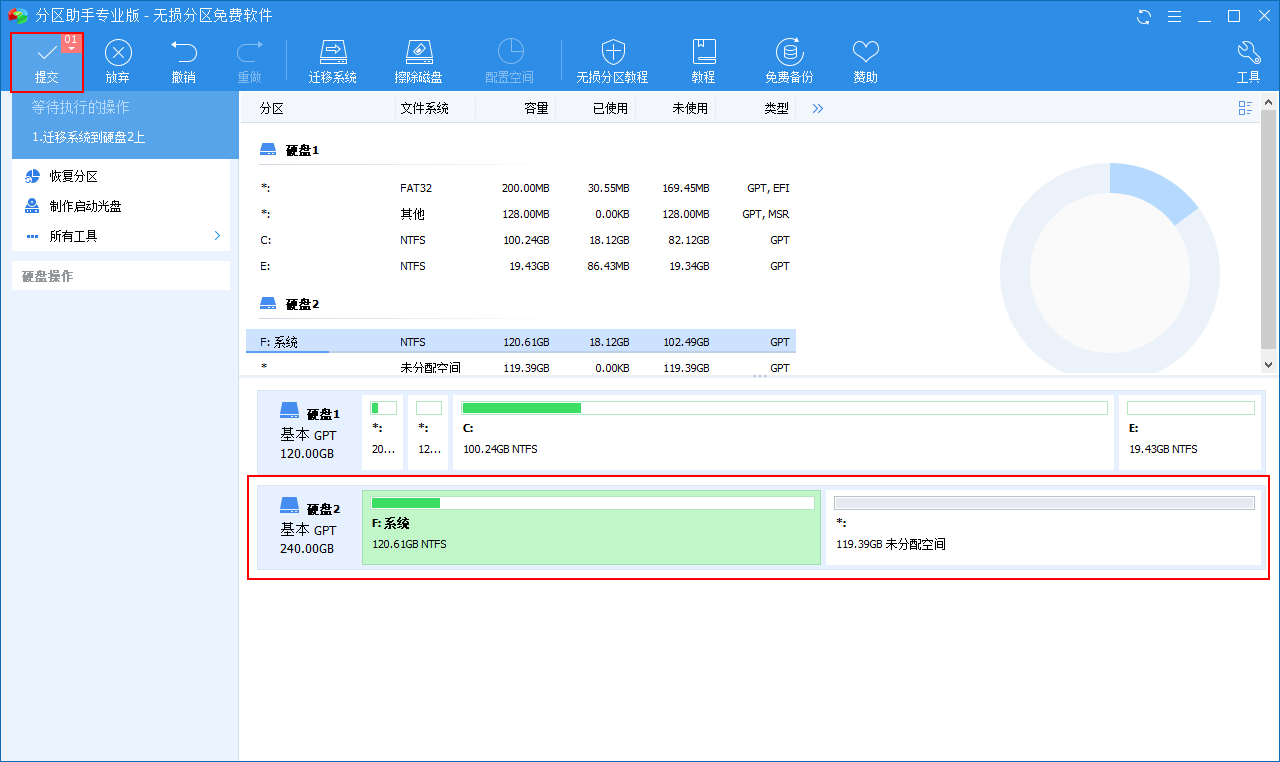
5、来到分区助手主界面:您可以看到“等待执行的操作”一栏,您可以更改、保存您的操作。点击主界面左上角“提交”,并根据分区助手的提示信息,完成您的SSD 系统迁移。


SSD 系统迁移注意事项:

  • 在使用分区助手迁移系统到SSD时,您的电脑会自动重启一次。
  • 迁移后,需要设置电脑的引导顺序:从SSD硬盘上启动系统,通常您可以查看主板说明书或电脑的说明找怎么在BIOS设置电脑引导顺序。

后续

后续可能还需要NTbootautofix修复一下 。

下载地址

分区助手专业版

https://xiaobaixiaobai.ctfile.com/fs/n9Z194411448

NTbootautofix2.6 by chz-hlh

https://xiaobaixiaobai.ctfile.com/fs/eFR194411565


原地址 http://www.disktool.cn/jiaocheng/migrate-system.html

激活神器!KMSpico v10.2.0 正式版本下载

20190511更新  https://www.lanzous.com/i445b1a

知名KMS激活神器:KMSpico现已小幅更新至v10.2.0 正式版!这次更新主要修复了在Win8/10系统下激活office2010存在的BUG,此外移除了Win8/10系统下KMS计划任务的IP地址。该软件现已支持激活Office2016 RTM正式版、Win10 H2正式版及后续版、同时支持手动添加备份密钥,国外流行超赞的激活利器!

如果后安装的office 只要打开KMSpico然后点击下图按钮即可。

KMSpico 是一款支持Office2013、Office2016、Win7、Win8、Win10、Win2008/2012/R2等全系列产品的本地离线激活工具,这款工具全程安装自动激活,无需联网即可KMS方式激活以上全部产品。它由国外网友 @heldigard 编写,小巧简单,只需安装而不用去管它,就能自动激活为180天无限循环!

新版变化

2016.01.11 v10.2.0 Final
Fixed bugs with Office 2010 activation in W8.1/W10.
Add feature to remove the KMS Emulator IP address from products in W8.1/W10 after activation.

KMSpico 可激活的产品

Office 2010/2013/2016
Windows 10 所有版本
Windows 8 、Windows 8.1 所有版
Windows Server 2016 (Theorically)
Windows 7 Professional/N/Enterprise/N 专业版、企业版
Windows Vista Business/N/Enterprise/N 商业版、企业版
Windows Server Technical Preview Build 2016 所有版本
Windows Server 2008/2008R2 Standard/Datacenter/Enterprise 标准版/数据中心版/企业版
Windows Server 2012/2012R2 Standard/Datacenter/Enterprise 标准版/数据中心版/企业版

使用方法

Win7需装 .NET 4.0,Win8/10/2012以上无需
1、首次管理员身份运行”卸载服务.bat”清除服务;
2、然后管理员身份执行KMSpico_setup.exe安装;
3、耐心等待(安装完即可全自动激活!)

静默参数

KMSpico.exe /silent

下载地址

https://xiaobaixiaobai.ctfile.com/fs/jU1194389136

http://www.babel.cc/share.do?s=627803682704718

原地址     http://www.zdfans.com/1191.html

匿名Email:分享几个10分钟邮箱(即弃型电子邮箱)! 临时邮箱

http://24mail.chacuo.net/

这个好像还可以吧。


在国内申请的免费邮箱无外乎就是网易邮箱、QQ邮箱、Gmail,但是我们平时在注册一些网站的过程中难免需要用EMAIL注册认证,而自己常用的邮箱又不想在将来收到这些垃圾邮件,而且绝大部分邮箱注册起来都需要花费一些时间,有的甚至要输入很难识别的验证码,所以有时候一款无需注册的即弃型电子邮箱可能更好,而这种邮箱就称之为10分钟邮箱(当然,在申请的时候也可以根据你的需要延长时间)。下面就为大家介绍几款即弃式免费电子邮箱,希望对大家有所帮助。

1.BccTo.Me
进入网站自动随机分配一个邮箱账号,点击申请后开始倒计时!如果时间不够用,可申请“再给我来10分钟”!
传送门:http://mail.bccto.me/

2.10minutemail
和上一个差不多
传送门:http://10minutemail.net/zh-cn/

3.Guerrilla
Guerrilla邮件系统可以为您提供一个持续60分钟的临时邮箱。无需注册!
传送门:https://www.guerrillamail.com/zh

4.TrashMail
这个与上面三个有所不同,你可以申请一个匿名账户,并将匿名账户接收到的邮件转发到你常用的邮箱上。相当于一个中转实现隐藏,注册时有多个域名后缀可选,而且也能选择限制转发数量以及时效。
传送门:http://trashmail.net/

5.24小时邮箱,在线匿名发送
通过该页面,你可以快速给您的朋友,写一封匿名邮件,然后发送给他!不用申请信箱,能做到快速发送电子邮件给对方。您也可以使用该工具测试您邮件服务器Smtp服务是否正常收取邮件!邮箱持续24小时,比十分钟邮箱(10分钟)保持时间更长,可以任意设置邮箱名,随时更换邮箱。
传送门:http://24mail.chacuo.net/
传送门:http://tool.chacuo.net/mailsend

6.任意发件人伪造、任意邮件地址伪造
伪造发件人发送邮件发送可以通过填写收件人、发件人、邮件主题、邮件内容!给对方发送一封来自某某地址的邮件!
传送门:http://tool.chacuo.net/mailsend

7.最后送大家个史上最长邮箱
传送门:http://www.abcdefghijklmnopqrstuvwxyzabcdefghijklmnopqrstuvwxyzabcdefghijk.com/
我会告诉你我的邮箱是telnett@abcdefghijklmnopqrstuvwxyzabcdefghijklmnopqrstuvwxyzabcdefghijk.com吗?
我会告诉你我曾用它来当作支付宝账号吗?
别逗了,我怎么可能会告诉你呢!

有时候有图也不一定有真相!

原地址    http://www.yunweipai.com/archives/3916.html

无损压缩图片 tinypng.com

图文说明

如何无损的放大图片和压缩图片?


首先预热一下,如何无损压缩图片:


工具

一个网站,叫TinyPNG

https://tinypng.com/


1上传下载

操作很简单,打开网站,点击上传图片;


然后等待上传并压缩,然后我们点击“download”,就可以了;

需要注意的是:上传的图片一次最多20张,每张不超过5MB。


看看效果


可以说两张图片看不出什么差别,二者的分辨率也是一样大的!


来源黑马公社

Win7补丁下载

软件介绍
Windows7SP1补丁包(Win7补丁汇总)更新到本月最新。包含Windows7SP1中文版所有重要补丁,可离线安装,适用于Windows 7 SP1 简体中文系统。包含Internet Explorer 8补丁和IE兼容性补丁。安装程序会自动检测跳过系统已安装的更新程序。支持集成系统的更新程序自动检测!确保安装完后系统状态和原版自动升级结果完全一致!绿色软件,不含任何第三方广告软件和设置用户首页!

有了这个才可以安装最新版本的IE@

下载地址

32位

http://www.babel.cc/share.do?s=4647579151264154

64位

https://xiaobaixiaobai.ctfile.com/fs/PEx194368976


原地址 

32位     http://www.xiazaiba.com/html/4041.html

64位    http://www.xiazaiba.com/html/4048.html